Para Windows 10 y 11
El tracker Tierz para SPAM
Un pequeño programa que funciona junto al juego. Registra cada partida en cuanto termina y te muestra tu balance, tus mazos y tu clasificación. Gratis y sin crear cuenta.
Versión beta · gratis · unos 130 MB · interfaz en inglés o francés
¿Windows o tu antivirus te avisan? Consulta la guía de instalación
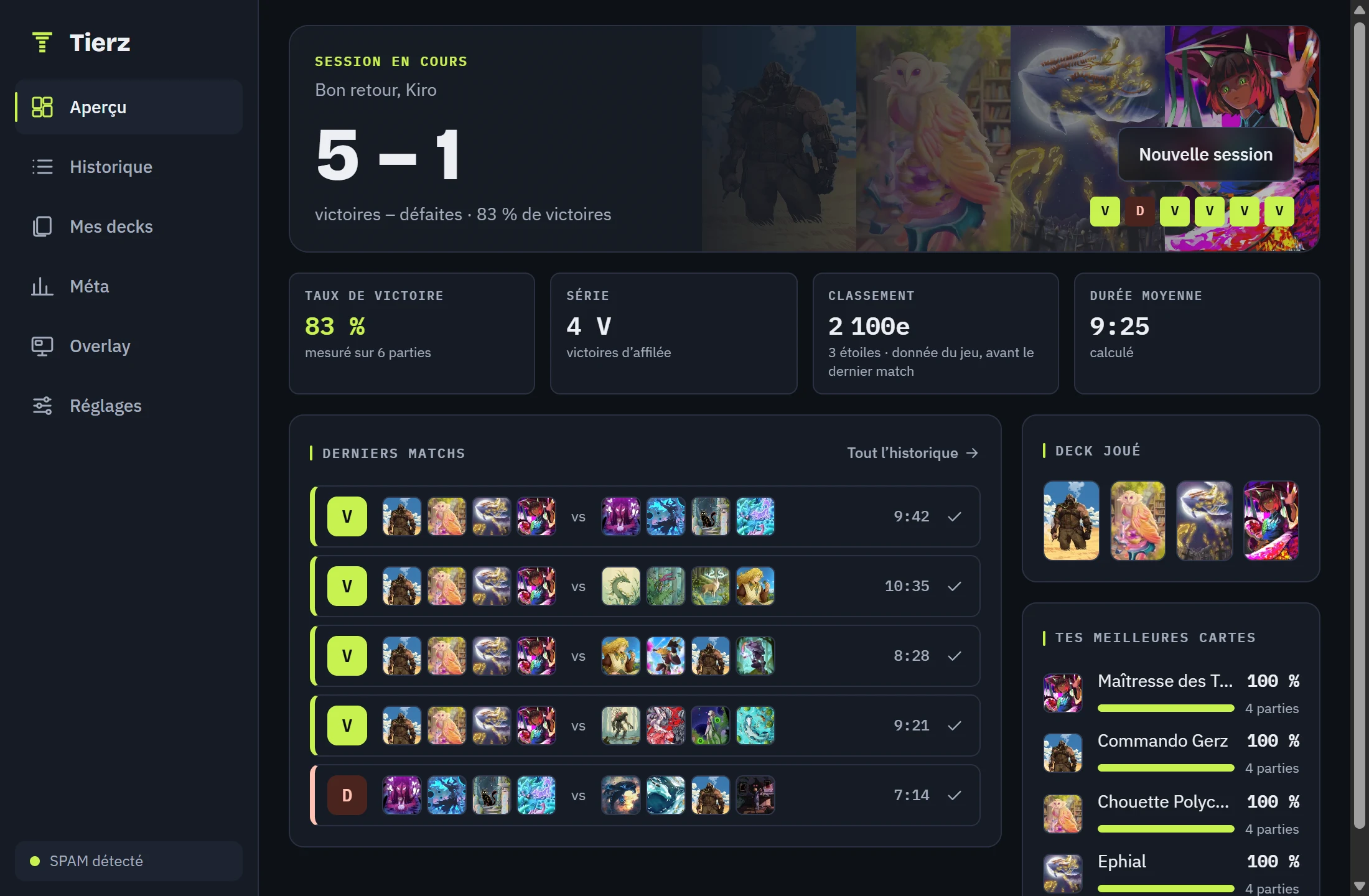
Todo lo que hace el tracker
Tus partidas, sin anotar nada
Resultado, mazos de los dos jugadores, número de turnos y duración: todo queda apuntado por ti al final de cada partida.
Tu sesión de un vistazo
Balance, porcentaje de victorias, racha actual y mazo jugado. Empiezas de cero cuando tú decidas.
Un historial completo
Todas tus partidas se quedan en el tracker, con el mazo de cada rival.
El balance de cada mazo
Tierz reconoce tus mazos, te dice cuáles ganan y qué cartas te funcionan mejor.
Widgets para tu stream
Sesión, mazo jugado, clasificación y banner de fin de partida, que se añaden a OBS copiando una dirección.
Discreto mientras juegas
Una vez abierto, se queda en el área de notificación y te deja jugar sin interrumpirte.
Widgets listos para OBS
Se añaden a OBS como una fuente «Navegador» y se actualizan solos al final de cada partida. El tema, el color y el tamaño se eligen en el tracker.
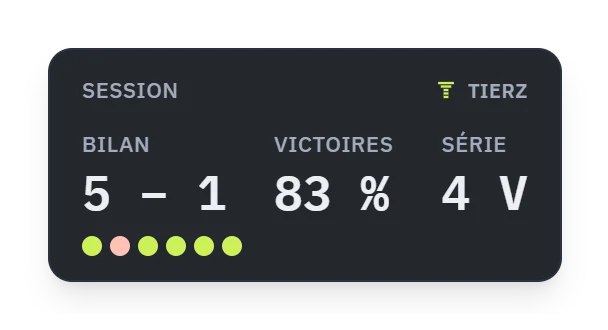
Sesión 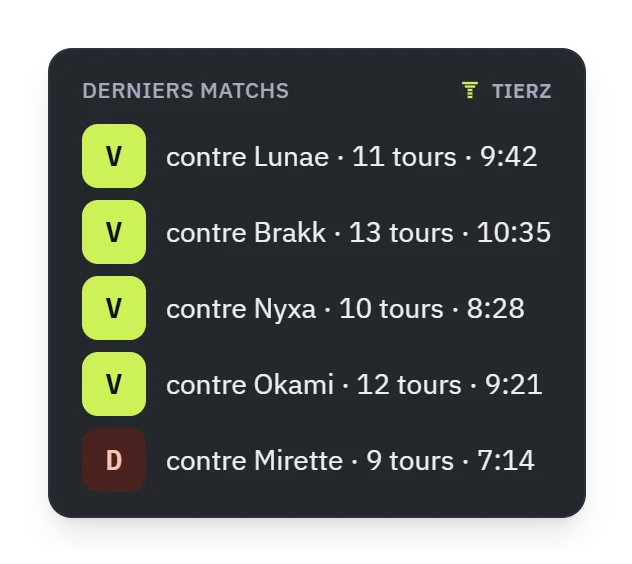
Últimas partidas 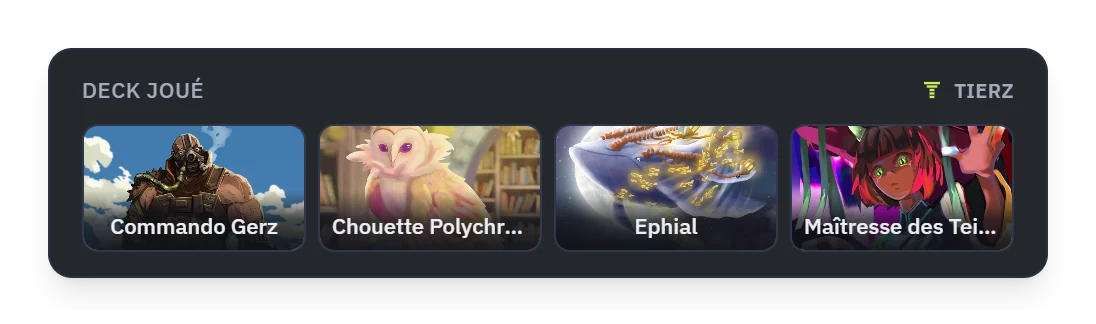
Mazo jugado 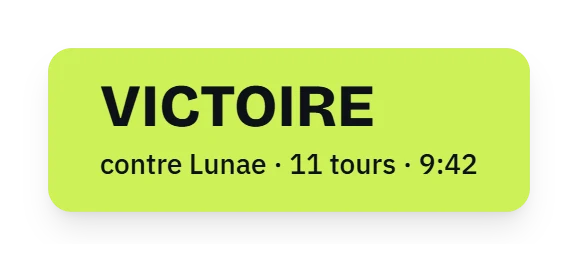
Fin de partida 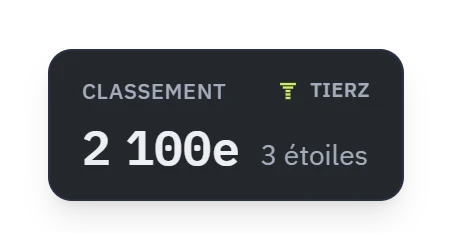
Clasificación
En marcha en tres pasos
Instala Tierz
Descarga el instalador y ábrelo: se instala con un clic. La primera vez que se inicia, el tracker te muestra sus normas de uso.
Abre SPAM
El tracker encuentra el juego por sí solo. No hay nada que configurar ni ninguna cuenta que crear.
Juega
Al final de cada partida, tu balance, tu historial y tus mazos están al día.
Instalar Tierz, paso a paso
Tierz es muy reciente y su instalador todavía no está firmado. Por eso Windows, y a veces tu antivirus, avisan antes de abrirlo, como con cualquier programa nuevo. Esto es lo que vas a ver y dónde hacer clic.
Abre el archivo descargado
En las descargas de tu navegador (atajo Ctrl+J), haz clic en Tierz-Setup.exe.
Windows muestra una pantalla azul
Haz clic en «Más información», el enlace subrayado que hay bajo el texto.
Inicia la instalación
El botón «Ejecutar de todas formas» aparece en la parte inferior de la pantalla: haz clic en él.
Deja que tu antivirus termine
Avast, AVG y otros antivirus analizan cualquier programa que ven por primera vez. Tarda más o menos un minuto, y la instalación espera mientras tanto. Si entretanto Windows dice que «no puede obtener acceso al archivo especificado», espera a que termine el análisis y vuelve a abrir el archivo.
Ya está instalado
Tierz se abre solo y te muestra sus normas de uso. Abre SPAM y juega: tus partidas se registran en cuanto terminan.
Preguntas frecuentes
¿Tierz es gratis de verdad?
Sí. El tracker es gratuito, y no necesitas una cuenta para usarlo.
¿Tierz modifica el juego?
No. Tierz solo lee los archivos que el propio SPAM guarda en tu PC al final de cada partida. No modifica el juego, no lee su memoria ni intercepta sus comunicaciones con los servidores.
¿Hay que crear una cuenta?
No, el tracker funciona nada más instalarlo. Iniciar sesión en el sitio es opcional: sirve para vincular tu tracker con el sitio.
¿Qué datos envía Tierz?
Después de cada partida, el tracker envía a Tierz el resultado, la duración, el número de turnos, los dos mazos y las clasificaciones, además de tu nombre en el juego y el identificador de tu cuenta de juego. El nombre de tu rival nunca sale de tu PC. Estos datos sirven para elaborar las estadísticas del juego; la lista completa está en las normas de uso que el tracker te muestra la primera vez que lo abres.
¿Por qué Windows muestra «Windows protegió su PC»?
Porque Tierz es muy reciente y su instalador todavía no está firmado: Windows muestra esa pantalla azul con cualquier programa que aún no conoce. Haz clic en «Más información» y luego en «Ejecutar de todas formas». La guía de instalación, más arriba en esta página, muestra dónde hacer clic.
Mi antivirus analiza o bloquea Tierz, ¿es normal?
Sí. Avast, AVG y otros antivirus examinan cualquier programa que ven por primera vez, y eso lleva más o menos un minuto. Deja que termine el análisis y vuelve a abrir el archivo si la instalación se ha interrumpido. Si tu antivirus bloquea Tierz del todo, cuéntanoslo en X (@tierz_gg) y dinos cuál es.
¿Tierz es seguro?
Tierz solo lee la carpeta donde SPAM guarda sus partidas, y solo envía al sitio el resumen de las tuyas: la lista exacta está en las normas de uso del tracker y en la página Privacidad. No modifica el juego, no lee su memoria y nunca te pide tu contraseña.
¿Cómo se actualiza?
Solo. El tracker descarga cada nueva versión en segundo plano y la instala cuando lo cierras. No tienes que volver a descargar nada.
¿Tierz se inicia con Windows?
Sí, para no perderse ninguna partida: arranca sin abrir ninguna ventana y se queda junto al reloj. Basta con desmarcar una casilla en sus ajustes para evitarlo.
¿Sirven los widgets si no hago streaming?
Sí. El widget de sesión puede mostrarse en una esquina de tu pantalla, encima del juego. Solo hace falta que SPAM esté en modo ventana sin bordes.
¿Tierz tiene relación con Ticroco?
No. Tierz es un proyecto de fans, independiente de Ticroco, el estudio que desarrolla SPAM.